
Construire son questionnaire
Ajouter, modifier, ordonner les questions, et régler les sauts et conditions. · 6 min
- 1
L'onglet Questions
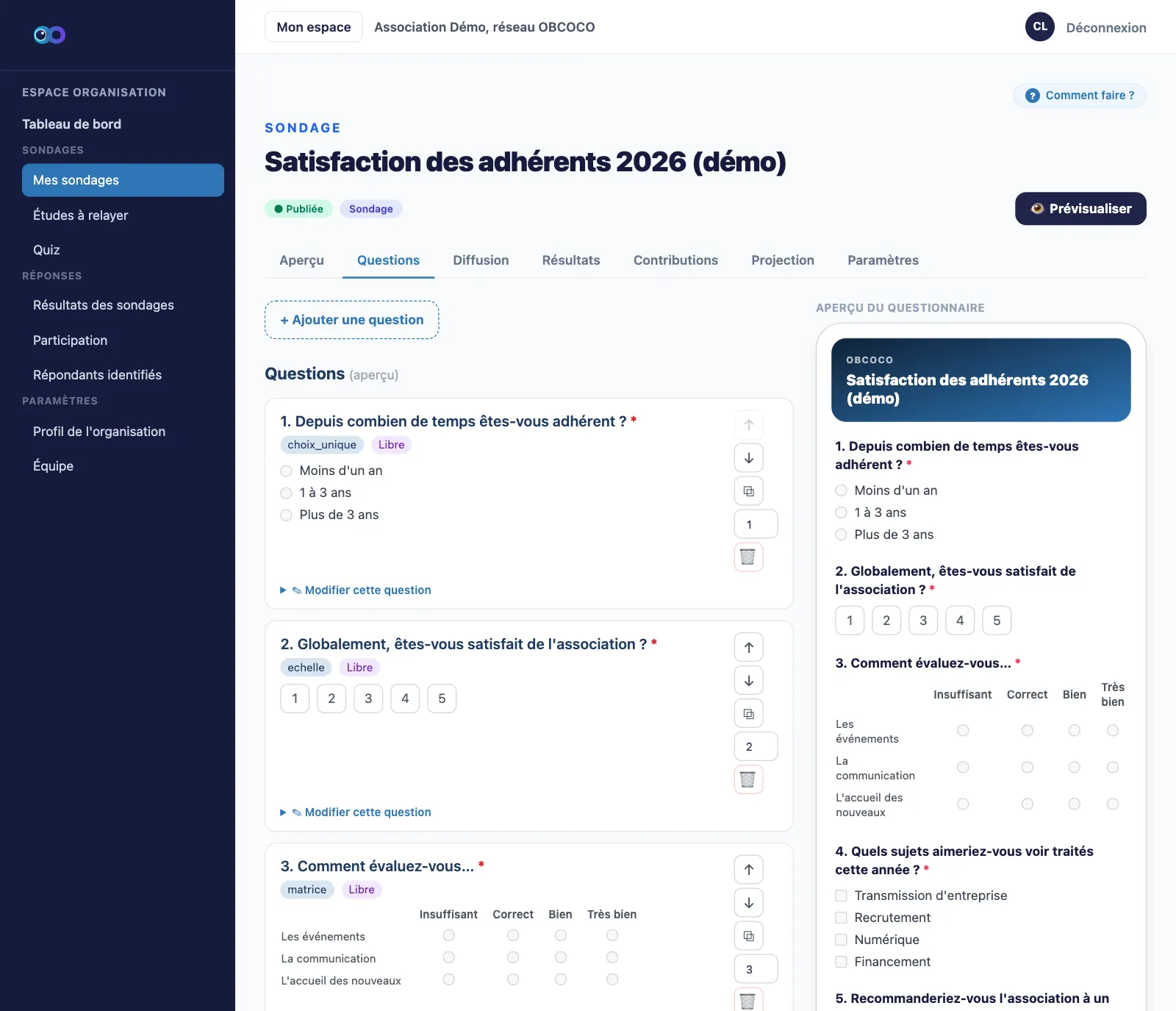
À gauche, vos questions, avec les flèches pour les déplacer, ⧉ pour dupliquer et la corbeille pour supprimer. À droite, l'aperçu tel que le verront vos répondants. « ✎ Modifier cette question » ouvre une question.
- 2
Ajoutez une question
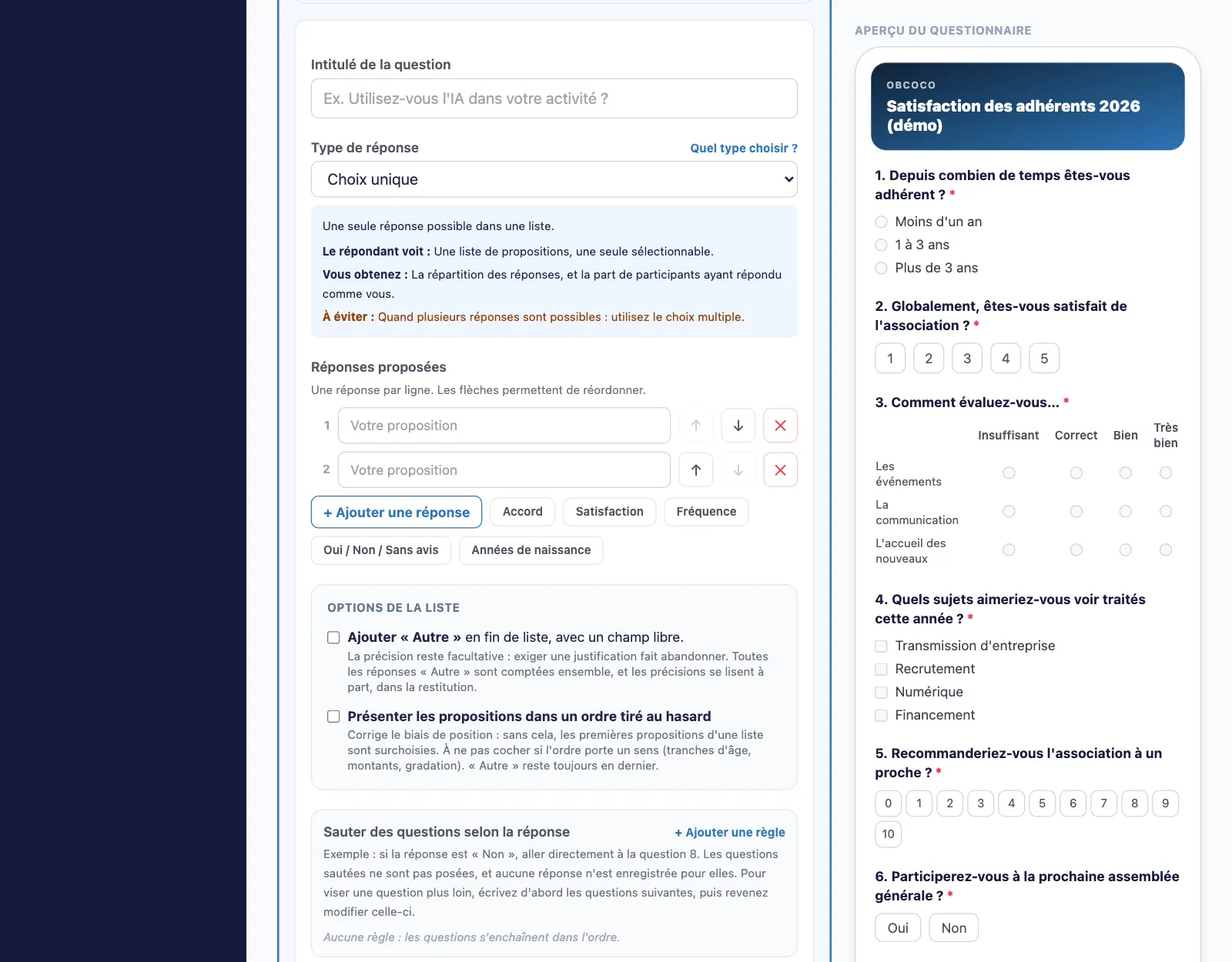
« + Ajouter une question » : écrivez l'intitulé, choisissez le type de réponse (« Quel type choisir ? » aide à décider), puis les réponses proposées. Vous pouvez aussi partir d'une question prête, ou d'une « Question du réseau » déjà utilisée par d'autres.
- 3
Réglez les options
« Obligatoire » est coché par défaut. Pour un choix, « Ajouter « Autre » » propose un champ libre, et l'ordre tiré au hasard évite que les premières propositions soient favorisées. Pour un texte ou un nombre, « Format attendu » vérifie la saisie (e-mail, téléphone, code postal, année entre 1900 et aujourd'hui…). Avec le format Année, « Restituer par tranches » regroupe les réponses dans les résultats : « Âge » pour une année de naissance (moins de 25 ans, 25 à 34 ans… 65 ans et plus), « Ancienneté » pour une année de création ou d'adhésion (moins de 3 ans, 3 à 4 ans, 5 à 9 ans, 10 ans et plus). Les bornes se modifient ; l'âge se calcule à l'année de la réponse, et l'année saisie reste conservée (export : une colonne « tranche » en plus). « Question de profil : proposer de reprendre la réponse précédente » sert aux faits qui changent rarement (année de naissance, année de création, secteur) : un répondant reconnu retrouve sa réponse donnée dans une autre étude, si les deux questions viennent de la même question du réseau, et peut la modifier. Cette case n'existe pas dans une étude anonyme.
- 4
Sauts et conditions
« Sauter des questions selon la réponse » envoie le répondant plus loin selon sa réponse (choix unique, oui/non, échelle, liste). « Afficher seulement si » ne pose une question que si une réponse précédente le justifie. Les deux se règlent à l'ajout et se modifient ensuite avec « ✎ Modifier cette question ».
- 5
Gagnez du temps
Dans « Outils » : « Importer plusieurs questions d'un coup » (une par ligne) et « Dupliquer le questionnaire ». Terminé ? « ✓ J'ai terminé mes questions → ».
Bon à savoir
- •Dès qu'une question a reçu une réponse, son type et son amplitude d'échelle ne changent plus, ses réponses proposées ne peuvent qu'être complétées, et elle ne se supprime plus : cela protège la cohérence des résultats. Pour changer en profondeur, dupliquez-la.
- •Un saut ne mène que vers une question située après, ou vers la fin. À l'ajout, seule « la fin du questionnaire » est proposée : pour viser une question précise, créez d'abord les suivantes, puis modifiez la question.
- •Une condition « Afficher seulement si » ne peut dépendre que d'une question placée avant. « Toujours afficher » la retire.
- •Les remarques laissées par vos testeurs apparaissent repliées sous chaque question (voir « Tester puis publier »).