
Exporter les données
Récupérer les réponses pour Excel ou un logiciel d'analyse statistique. · 3 min
- 1
Choisissez un format
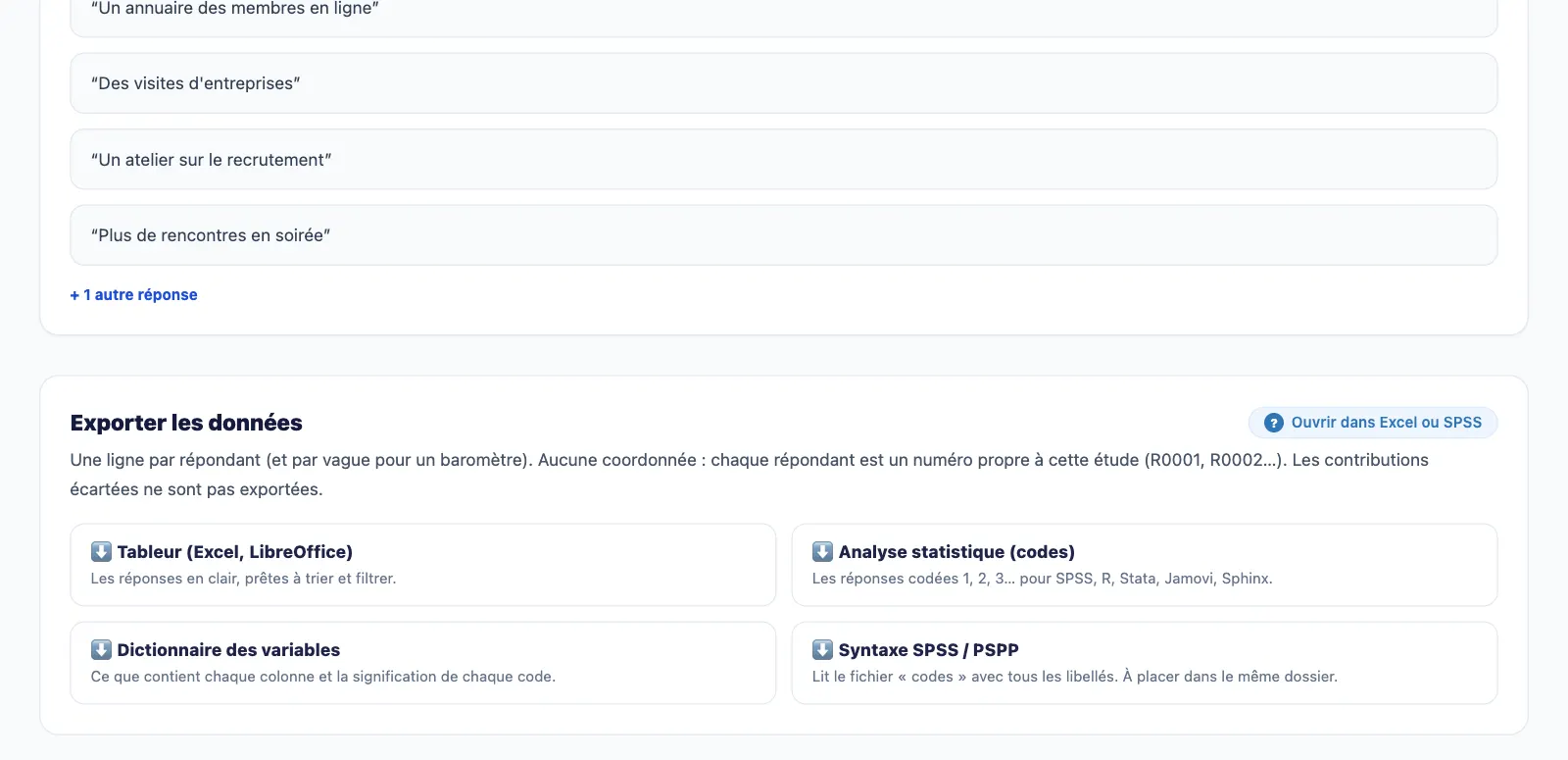
En bas de la page de résultats, « Exporter les données » propose quatre fichiers : « Tableur » (les réponses en clair, pour Excel ou LibreOffice), « Analyse statistique (codes) » (les réponses codées 1, 2, 3…), « Dictionnaire des variables » (ce que veut dire chaque colonne et chaque code) et « Syntaxe SPSS / PSPP ».
- 2
Ouvrez le tableur
Double-cliquez sur le fichier : Excel et LibreOffice l'ouvrent directement, accents compris. Une ligne par répondant, une colonne par question (une par proposition pour un choix multiple, une par ligne pour une grille).
- 3
Pour SPSS ou PSPP
Téléchargez « codes » et « Syntaxe SPSS / PSPP », rangez-les dans le même dossier, ouvrez la syntaxe dans SPSS ou dans PSPP (gratuit) et exécutez-la : les données s'ouvrent avec tous les libellés.
Bon à savoir
- •Aucune coordonnée n'est exportée : chaque répondant devient un numéro propre à l'étude (R0001, R0002…).
- •L'export s'ouvre quand l'étude atteint son seuil de restitution. Une question qui a moins de réponses que ce seuil sort avec une colonne vide, comme elle est masquée sur la page de résultats. Les contributions écartées ne sont pas exportées.
- •L'export est réservé aux rôles Éditeur et Responsable.
- •Chaque export est noté au journal d'activité.